맥북쓰는 프리젠터 맥북쓰는 프리젠터
와카코 나노프레소, 휴대용 네스프레소 머신 사용기

와카코 나노프레소, 휴대용 네스프레소 머신 사용기

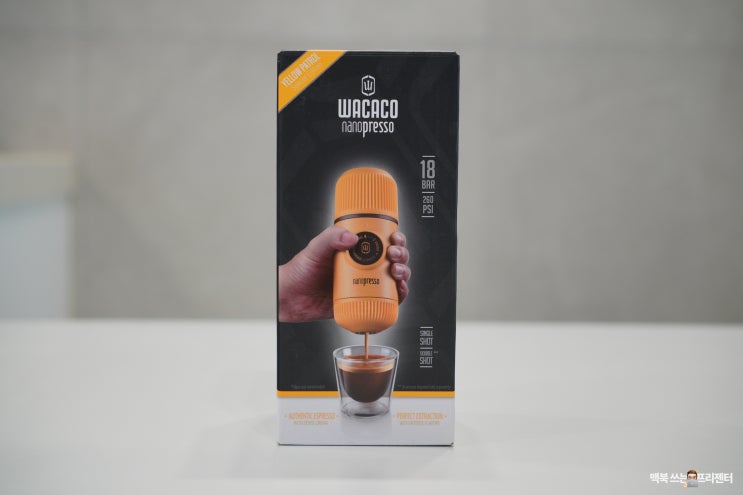
커피 좋아하시나요? 카페인이 몸에 안 맞아서 멀리하시는 분들을 제외하고는 커피를 싫어하는 사람은 못 본 것 같습니다. 그만큼 떼려야 뗄 수 없는 기호식품인 되었지요. 저도 유난히 커피를 즐겨마시게 되면서 멀리 출장을 가거나 여행을 갈 때도 커피를 챙겨가고 있습니다. 손쉽게 커피를 내릴 수 있는 '와카코 나노프레스'를 말이죠! 커피 마니아를 위한 포터블 커피 머신 와카코 나노프레소는 밥은 안 먹어도 커피는 꼭 마셔야 하는 커피 마니아를 위한 휴대용 네스프레소 머신입니다. 물론 일반 원두를 넣어서 커피를 내리는 것도 모두 가능합니다. 작은 크기에서 18바의 압력을 낼 수 있기 때문에 드립백과 달리 진한 에스프레소를 내릴 수 있다는 게 큰 장점입니다. 패키지 및 제품 구성 저는 몇 년 전 서울 카페쇼를 방문해 조금 저렴한 특가로 구입했습니다. 일반적으로 많이들 사용하시는 검은색은 재미가 없는 것 같아 한눈에 확 들어온 노란색 제품을 선택했습니다. 구성품은 노즐이 달린 포타필터 뚜껑과 필터
고전게임 추천! 철권3 부터 소닉까지 웹으로 즐겨요!

고전게임 추천! 철권3 부터 소닉까지 웹으로 즐겨요!

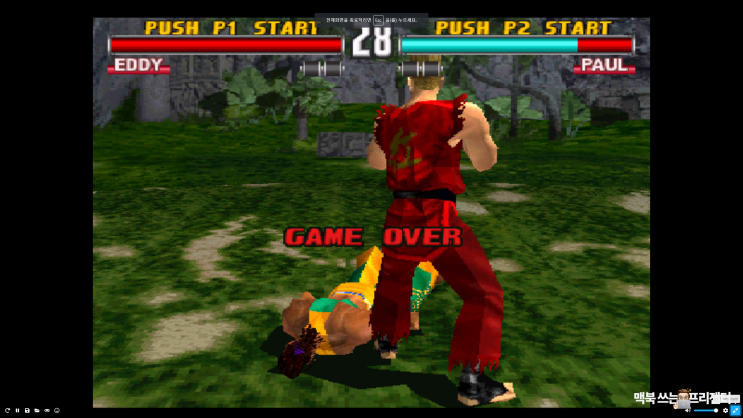
화려한 그래픽에 엄청난 사운드, 이제는 패드에 진동까지 세밀한 단계로 나누어 게임을 즐기는 시대입니다. 하지만 학창 시절에 즐기던 게임들이 한 번씩 생각나는 건 왜일까요? 그때 듣던 음악을 들으면 마치 그때로 돌아간 듯, 게임도 그때의 추억을 떠오르게 합니다. 오늘 포스팅에서는 추억의 추천 고전게임을 웹으로 간단하게 즐길 수 있는 방법에 대해 소개합니다. NES부터 PLAYSTATION까지! 오늘 소개할 고전게임 추천 사이트는 'RetroGames'라는 곳입니다. 닌텐도의 NES, SNES, GB, GBA 등을 시작으로 세가, NEC, ATARI, ARCADE 그리고 플레이 스테이션까지 방대한 DB를 바탕으로 다양한 고전 게임을 추천 및 제공하고 있습니다. 메인 페이지에서는 게임 역사에 한 획을 그었던 작품들을 바로 찾아볼 수 있습니다. 철권 3, 소닉 더 해지혹, 스트리터 파이터, 더 킹 오브 파이터즈와 같이 누구나 한 번은 들어봤을법한 타이틀이 준비되어 있습니다. 또, 세부 메뉴

아이패드 모락 스타일러스 터치펜 사용 후기!

아이패드 모락 스타일러스 터치펜 사용 후기!

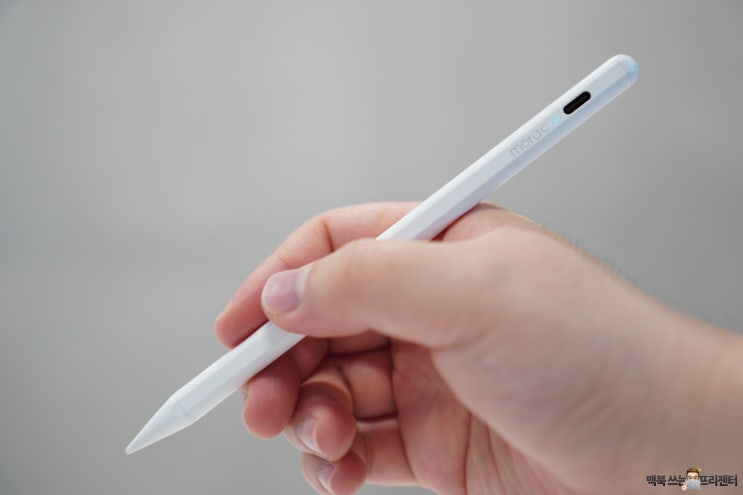
이제 아이패드 사용자에게 애플 펜슬은 필수 액세서리가 되었습니다. 필기는 물론, 드로잉, 영상 편집까지. 마우스를 연결해서 사용할 수도 있지만 포터블의 장점을 생각한다면 펜슬만 한 게 없죠! 오늘 포스팅에서는 가성비 충만한 모락 에어 커브 아이패드 스타일러스 터치팬을 살펴보겠습니다. 제품 패키징 및 외관 이 제품은 USB 타입 C 충전을 지원하고, 팜리젝션, 자동 연결, 틸트 지원을 특징으로 하는 일명 '짭플펜슬'입니다. 하지만 단순히 짭플펜슬이라 치부하기엔 그 만듦새나 기능이 뛰어난 제품입니다. 케이스를 열면 펜슬, USB 타입 C 충전 케이블, 제품 설명서 그리고 여분의 펜촉 3개가 동봉되어 있습니다. 여분의 펜촉까지 꼼꼼히 챙겨주는 게 참 마음에 듭니다. 길이는 166mm의 애플펜슬과 거의 동일한 167mm입니다. 무게는 13g으로 20g이 조금 넘는 애플펜슬보다 확실히 가벼움이 느껴집니다. 필기가 많은 사용자에게는 무게로 인한 피로도가 적기 때문에 확실한 장점으로 다가올 것
192.168.0.1 접속 안될 때

192.168.0.1 접속 안될 때

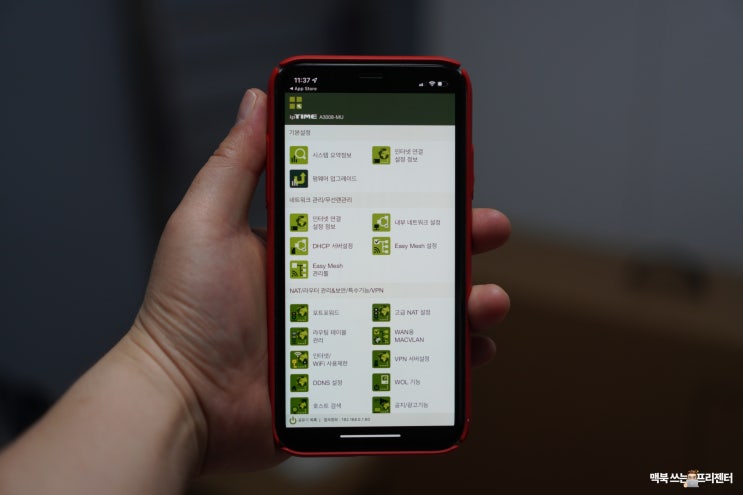
192.168.0.1이라는 IP는, 내가 사용하는 공유기에 접근할 수 있는 기본적인 접속 주소입니다. 이 IP로 들어간 뒤 각가지 네트워크 환경을 구성하고 최적화하는 것이죠! 그런데 반드시 작동해야 할 이 주소에 접속이 안될 때가 있는 데, 그럴 경우에는 어떻게 해야 할까요? ipconfig로 기본 게이트웨이 확인하기 우선 공유기에 접속할 수 있는 주소가 다를 수 있습니다. 대부분의 경우 192.168.0.1이라는 IP 주소를 공통적으로 사용하지만 이 주소가 조금 달라 접속을 하지 못하는 경우가 있습니다. 이럴 경우엔 기본 게이트웨이를 확인하고 그 주소록 접속해 주면 됩니다. 우선 '윈도우키 + R' 키를 눌러 '실행'창을 띄워줍니다. 'cmd'를 기입하고 실행해 주세요. 'ipconfig'를 타이핑하고 엔터를 치세요. '이더넷 어댑터 이더넷' 내용 중 '기본 게이트웨이를 확인해 주세요. 저 같은 경우는 192.168.0.1로 기본적인 IP 주소 세팅과 동일하게 구성되어 있습니다.
소니알파6400 NP-FW50 배터리 정품과 호환품 찐 성능 비교!

소니알파6400 NP-FW50 배터리 정품과 호환품 찐 성능 비교!

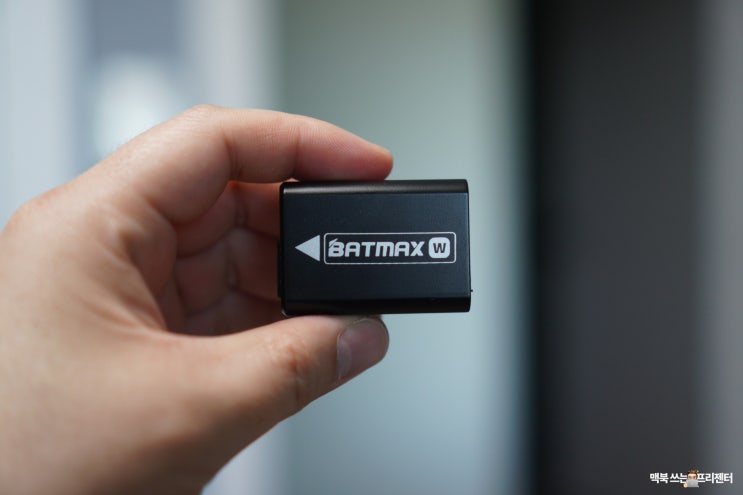
소니 알파 6400 카메라에 들어가는 배터리는 NP-FW50 모델로 1020mAh의 용량을 가지고 있습니다. 알파7 시리즈나 알파 6600에 들어가는 NP-FZ100 모델이 그 두 배에 달하는 2,280mAh의 용량을 가진 것에 비하면 턱없이 작기만 합니다. 결국 보조배터리를 연결해서 사용하거나 더미 배터리를 통해 전원을 상시 연결해야 하는데, 아무래도 가장 편한 방법은 배터리를 추가로 구매하는 거겠죠! 하지만 가격이 만만치 않기 때문에 호환 배터리로 눈을 돌릴 수밖에 없는데요. 이거 정말 쓸만하긴 한 걸까요? 소니 알파 6400 호환 배터리, BATMAX 제가 사용 중인 호환 배터리는 BATMAX라는 제품으로 알리를 통해 몇 년 전 구입해 사용하고 있습니다. 리튬이온배터리로 2,000mAh의 용량을 가지고 있습니다. 호환 배터리이기 때문에 생김새나 크기는 정품과 동일합니다. 다만 접촉 부위의 만듦새가 정품보다는 조금 떨어지는 건 어쩔 수 없네요. 가격을 생각하면 크게 문제가 되지
앤커 AS 성공적인 후기(ft. 파워라인 플로우 라이트닝 케이블)

앤커 AS 성공적인 후기(ft. 파워라인 플로우 라이트닝 케이블)

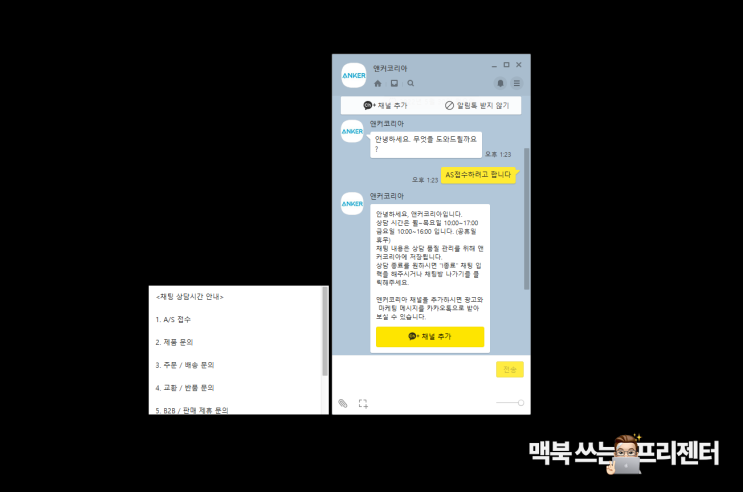
작년 11월쯤 앤커 공식 네이버 스토어에서 구매한 '파워라인 플로우 C to 라이트닝 케이블'이 며칠 전부터 충전이 되지 않더군요. 겉은 멀쩡하고 딱히 요상한 테스트를 한 것도 아닌데 왜 이런 건지. 결국 AS를 맡겨보기로 하고 카카오톡을 통해 앤커에 연락을 했습니다. 앤커 AS 대응 생각보다 괜찮습니다! 카카오톡을 통한 상담 시간은 월~목요일 10:00~17:00, 금요일은 10:00~16:00입니다. 당연하겠지만 공휴일은 휴무입니다. 좌측 메뉴에서 A/S 접수를 선택하면 앤커측에 전달이 필요한 내용에 대해 안내가 나옵니다. 내용을 잘 확인하고 기입해 주면 되는데요. 구매 증빙을 위해 영수증까지 전달하는 게 조금 번거롭기는 합니다. 다행히 네이버를 통해 구매한지라 구매내역과 영수증이 고스란히 저장되어 있어서 편하게 전달했습니다. 혹시나 오프라인 매장이나 다른 곳에서 구매한 분들은 별도로 잘 보관해야 할 것 같습니다. 케이블의 경우에는 제품 특성상 수리가 아니라 제품 폐기 후 완전
신일 에어 써큘레이터 1년간 사용한 찐 후기!

신일 에어 써큘레이터 1년간 사용한 찐 후기!

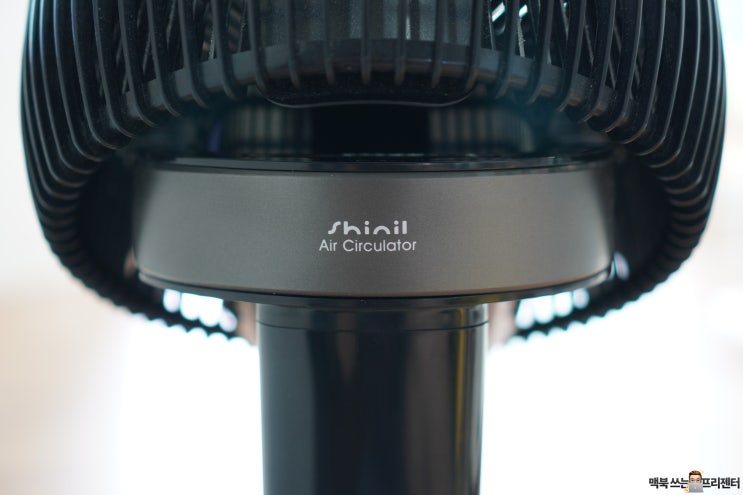
이제 겨우 5월 이건만 여기 대구의 날씨는 뜨겁기만 합니다. 잠자리에 든 한밤중의 온도는 벌써 30도를 웃돌고 있습니다. 덕분에 에어컨을 켜놓지 않으면 잠을 잘 수가 없어요. 또, 에어컨을 켜놓으면 전기세 걱정에 잠을 이룰 수가 없답니다. ㅠㅠ 실내공간을 조금이라도 빨리 시원하게 만들기 위해서는 에어컨과 써큘레이터를 함께 사용하는 것이 필수입니다. 그래서 오늘 포스팅에서는 지난해 구입해 1년간 사용해 본 신일 에어 서큘레이터에 대해 말씀드리겠습니다. 신일 에어써큘레이터 SIF-EMDC890 제가 사용 중인 제품은 모델명 SIF-EMDC890으로, 작년 마트를 방문해서 직접 구입했습니다. 구입 시 가장 신경 쓴 부분은 원활한 사후지원을 받기 위해서 잘 알려진 브랜드 제품인지, 두 번째는 낮은 소비전력과 소음, 긴 수명을 가진 BLDC 모터를 채택했는지였습니다. 많은 제품이 있었지만 신일의 SIF-EMDC890 모델이 동일 성능 대비 가장 합리적인 가격으로 구매할 수 있었습니다. 신일의
에어팟 프로 지지직? 무료로 리콜 받을 수 있어요!

에어팟 프로 지지직? 무료로 리콜 받을 수 있어요!

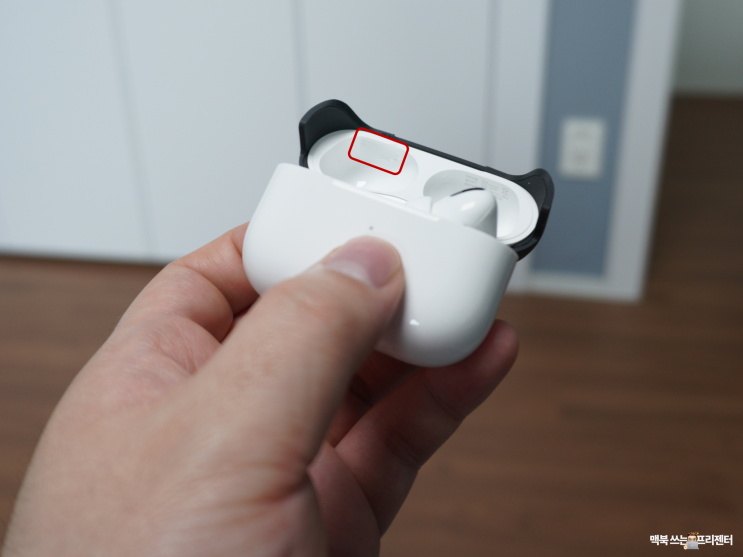
지난 에어팟 프로 리퍼 후기 이후로 관련 문의가 많습니다. 어떤 분들은 공식적으로 무상 서비스 대상임에도 아직 모르는 경우가 많더라고요. 사실 애플에서는 2021년 10월 1일 공지를 통해, 특정 문제가 발생할 경우 서비스 프로그램을 실시하고 있습니다. 그래서 오늘은 어떤 경우에 에어팟 프로를 무상으로 리콜 받을 수 있는지 이야기해 보겠습니다. 2020년 10월 전 제조품 대상으로 실시 기본적인 전재는 2020년 10월 전 제조된 에어팟 프로에 한해서만 서비스 프로그램의 대상으로 리콜(혹은 리퍼)을 받을 수 있습니다. 시끄러운 환경에서 운동 중이거나 통화 중 날카로운 소리 또는 잡음이 커지는 경우. 또, ANC(액티브 노이즈 캔슬링) 기능이 정상적으로 작동하지 않는 경우에 해당한다면 서비스 프로그램 대상에 포함된다고 할 수 있습니다. 대표적인 증상으로 지지직 거린다거나 틱틱거리는 등의 잡음을 호소하는 분들이 많습니다. 일단 증상이 의심스럽고 생산일이 일치한다면 문의를 해보는 것이 좋
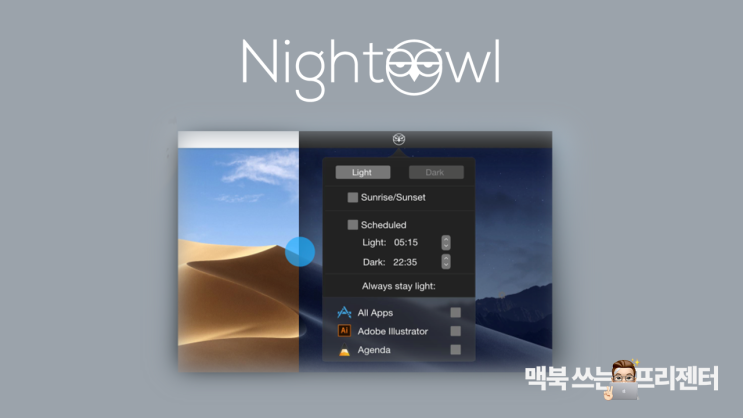
NightOwl 앱으로 맥북 다크모드를 한 번에 변경하는 방법!

NightOwl 앱으로 맥북 다크모드를 한 번에 변경하는 방법!

맥북의 큰 매력 중 하나로 다크모드를 들 수 있습니다. 단순한 테마 정도가 아니라 야간이나 어두운 환경에서도 편안하게 작업할 수 있도록 모든 것을 어둡게 그것도 꽤나 보기 좋게 변경해 줍니다. 이번 포스팅에서는 이 다크모드를 가장 쉽고 편하게 설정할 수 있는 NightOwl 앱에 대해서 알아봅시다. 맥북에서 다크모드를 설정하는 일반적인 방법! 일반적으로 다크모드는 런치패드를 실행한 후 '시스템 환경설정 일반' 옵션으로 들어가서 설정할 수 있습니다. 라이트 모드나 다크모드로 계속 유지할 것인지, 시간에 따라 자동으로 변경할 것인지 선택할 수 있습니다. 런치패드 실행 후 시스템 환경설정을 누릅니다. 일반 옵션을 선택해 주세요. 다크모드를 설정할 수 있습니다. 다만, 이렇게 설정을 진행할 경우 런치패드부터 몇 단계를 거쳐야 하는 불편함이 있습니다. 특히 자동으로 설정할 경우 주간에도 어두운 곳에서 자주 맥북을 사용한다면 매번 다크모드를 일일이 설정해야 하는 번거로움이 있습니다. 바로 이
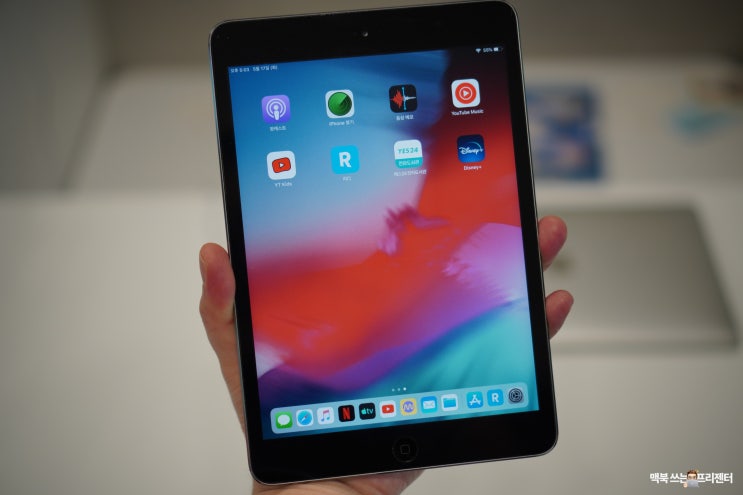
애플탭? 아니죠 아이패드! 미니 2세대 아직 쓸 수 있나?

애플탭? 아니죠 아이패드! 미니 2세대 아직 쓸 수 있나?

아이패드 1세대부터 사용했던 저에게 아이패드 미니 역시 특별한 기기였습니다. 한 손에 쏙 들어오는 크기에 저렴한 가격, 2세대부터는 레티나 디스플레이가 채택되면서 보는 맛도 살아있는 만족스러운 녀석이었습니다. 그렇게 시간이 흘러 2013년 발표된 기기를 아직도 가지고 있습니다. 아직도 쓸 수 있냐고요? 물론입니다. 디스플레이는 아직도 훌륭합니다! 레티나 디스플레이, 아직 살아있네! 연식이 있는 제품이다 보니 느린 것은 부정할 수 없습니다. 하지만 디스플레이만은 아직도 뛰어난 품질을 자랑합니다. 2048 x 1536 픽셀, 326ppi의 해상도를 자랑하고 있습니다. 함께 사용 중인 아이패드 프로 11인치의 경우 2388 x 1668 픽셀, 264ppi의 해상도를 탑재하고 있으니 오히려 크기에 비해서 오버 스펙일 정도로 좋은 화면을 보여주고 있습니다. 태블릿을 콘텐츠 소비에 가장 많이 소비하고 있는 이상 이런 디스플레이 스펙은 아이패드 미니 2세대를 아직까지 생명연장을 하게 해주는 가장
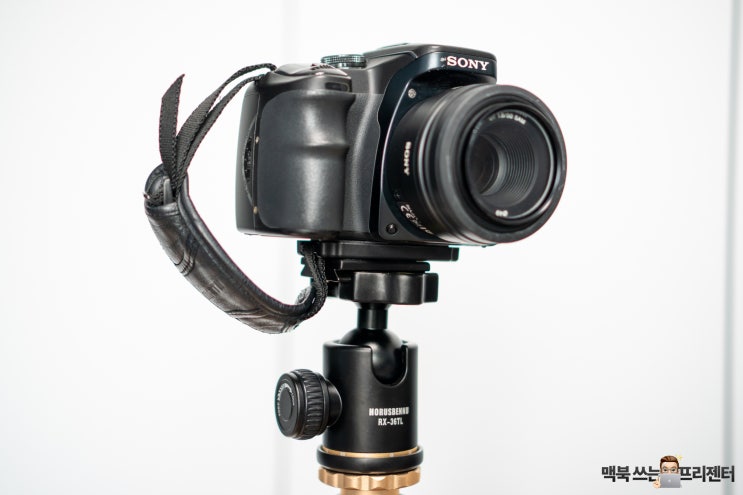
가성비 호루스벤누 삼각대 추천! QZSD-999HL(TOP 신형) 구매후기!

가성비 호루스벤누 삼각대 추천! QZSD-999HL(TOP 신형) 구매후기!

주력 기종으로 사용 중인 소니 a6400 미러리스 카메라의 경우, 바디에는 손떨방 기능이 존재하지 않습니다. 해결책으로는 손떨방 기능이 포함된 렌즈를 장착하던가 삼각대를 사용해야 하죠. 그중에서도 가장 안정적인 방법은 결국 삼각대 위에 바디를 거치하는 방법입니다. 그래서 오늘 포스팅에서는 가성비 호루스벤누 삼각대, '호루스벤누 QZSD-999HL'을 소개합니다. 국민 삼각대, 뛰어난 가성비의 호루스벤누 QZSD-999HL '호루스벤누 QZSD-999HL'은 최고의 가성비를 자랑하며 국민 삼각대로도 많이 알려진 제품입니다. 10만원 이하의 가격을 형성하고 있지만 수직촬영 거치대를 포함해 정말 다양한 기능을 제공하고있기 때문이죠. 검은색 보관용 가방을 열면 그 안에 삼각대와 함께 스마트폰 거치대, 설명서, 삼각대의 장력을 조절할 때 사용할 수 있는 렌치 등이 함께 들어있습니다. 수직촬영, 항공샷 혹은 직부샷이라고도 불리는 제품 리뷰용 촬영이 가능하기 때문에 스마트폰 거치대를 삼각대와 함
맥북 한글 문자표는 어떻게 입력할까?

맥북 한글 문자표는 어떻게 입력할까?

맥북은 특수문자를 입력하기 위해 문자표를 호출하는 단축키가 윈도우와는 조금 다릅니다. 윈도우에는 Ctrl, Alt 키가 있다면, 맥북에는 control, option, command 키의 조합을 사용해야 하기 때문인데요, 오늘은 맥북 환경에서 한글 문자표를 입력하는 방법에 대해 알아보겠습니다. 맥북의 기본적인 문자표 입력 방법 기본적인 맥북 환경에서 문자표를 입력하는 방법은 텍스트를 칠 수 있는 곳에 마우스를 클릭한 뒤, control + command + shift 키를 함께 누르면 됩니다. 윈도우 기본 문자표보다는 비교적 풍부한 특수기호들이 나타납니다. 귀여운 이모티콘부터 특수기호까지 사용할 수 있습니다. 단축키의 왕! 한글 오피스에서는? 그럼 한글 오피스에서는 어떨까요? 아래한글 또는 한글오피스, 한컴오피스 등 다양한 이름으로 불리는 '한글' 워드프로세서는 단축키를 정말 많이 활용하는 프로그램 중 하나로 잘 알려져 있습니다. 행정병 출신이나, 한글을 많이 사용하는 분들은 거의
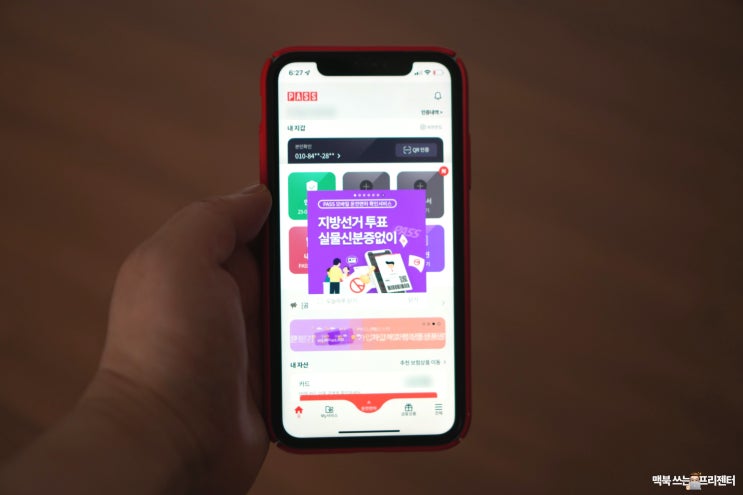
모바일 신분증 투표, 6월 1일 지방선거에서 가능할까?

모바일 신분증 투표, 6월 1일 지방선거에서 가능할까?

2022년 6월 1일(수) 오전 6시부터 오후 6시까지 제8회 전국동시지방선거가 예정되어 있습니다. 광역자치단체장은 물론 광역의회 의원, 교육감, 기초 자치단체장, 기초의회 의원, 국회의원 보궐선거까지 엄청난 수의 선거권을 행사할 수 있는 날입니다. 그런데 이번 선거, 과연 모바일 신분증으로 투표가 가능할까요? 모바일 신분증으로 투표? 가능합니다! 행정안전부 모바일 운전면허증, PASS앱 모바일 운전면허증 모두 가능! 중앙선거관리위원회에 따르면 투표 시 본인 여부를 확인할 수 있는 신분증은 아래와 같이 규정하고 있습니다. 내용을 자세히 들여다보면, 행정안전부 모바일 운전면허증이 포함되어 있습니다. 즉, 모바일 신분증이 가능하다는 것이죠. 그리고 여기 또 하나의 모바일 신분증 관련 안내사항이 있습니다. 모바일 신분증으로 가장 많이 사용되고 있는 PASS앱의 모바일 운전면허증 역시 투표장에서 신분증으로 사용 가능한 것이죠. 주의할 것은 모바일 신분증의 경우 화면 캡처 등 저장된 이미지는
[공유] 프로젝터매닝 PJM500F 출시 체험단 이벤트

[공유] 프로젝터매닝 PJM500F 출시 체험단 이벤트

ETC [공유] 프로젝터매닝 PJM500F 출시 체험단 이벤트 맥북쓰는 프리젠터 2022. 5. 28. 1:01 이웃추가 본문 기타 기능 FHD 해상도에 500안시라니 기대됩니다! 출처by 프로젝터매니아 | 네이버 쇼핑 플레이윈도 프로젝터매닝 PJM500F 출시 체험단 이벤트 프로젝터매니아 shopping.naver.com 스크랩된 글은 재스크랩이 불가능합니다.
웹사이트 캡쳐 잘림! 더 이상 No No! 편리하게 하는 방법!

웹사이트 캡쳐 잘림! 더 이상 No No! 편리하게 하는 방법!

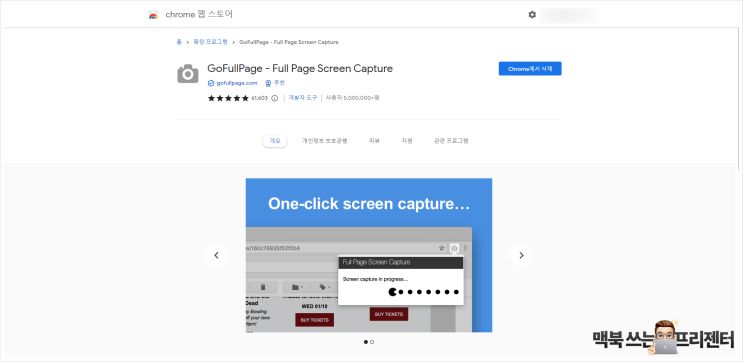
블로그를 운영하다 보니 작성한 포스팅을 캡쳐해야 할 일이 종종 생깁니다. 그런데, 포스팅이 꽤 긴 것들은 처음부터 끝까지 편리하게 캡처하는게 여간 어려운 일이 아닙니다. 오늘 포스팅에서는 이런 캡처 문제를 해결해 줄 크롬 확장 프로그램 'GoFullPage'를 소개합니다. 똑똑한 웹사이트 캡쳐 프로그램, GoFullPage 크롬 웹스토어를 통해 설치하세요! GoFullPage는 크롬 브라우저의 확장 프로그램으로 웹스토어를 통해 설치할 수 있습니다. 구글의 권장사항을 준수한 확장 프로그램이기 때문에 걱정 없이 사용할 수 있습니다. 설치가 완료되었다면, 크롬 브라우저 우측 상단의 '화장 프로그램' 버튼을 누르고 'GoFullPage'를 고정해 주면 편리하게 사용할 수 있습니다. 이제 캡쳐가 필요한 웹페이지에 접속한 뒤 'GoFullPage' 버튼을 눌러주기만 하면 캡쳐가 진행됩니다. 검은색 팩맨이 나타나서 진행 상황을 알려주는데요. 직관적으로 확인할 수 있어 편리합니다. 캡쳐가 완료되면
혼밥 혼술에 필수품, 프레임바이 에어팟 스탠드 케이스!

혼밥 혼술에 필수품, 프레임바이 에어팟 스탠드 케이스!

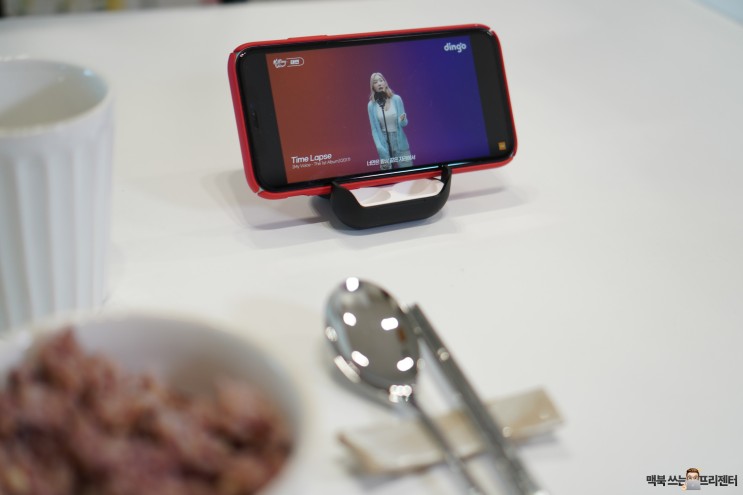
혼자서 밥을 먹거나 술을 홀짝일 때 아이폰으로 영상을 자주 보는데요. 별도의 거치대나 키링이 없어서 주먹구구식으로 세워놓는 경우가 많습니다. 굉장히 잘 미끄러지기도 하고 받칠 곳이 없을 때는 손 하나를 거치대로 써야 해서 난감한 상황이죠. 그런데 이 에어팟 케이스는 그런 상황에 안성맞춤인 녀석입니다. 디자인에 신경 쓴 티가 팍팍 나는 에어팟 케이스, 거기다 기능까지! 박스도 디자이너가 디자인하는지? '제품을 넘어 유형을 디자인하다.'라는 슬로건처럼 '프레임바이'라는 곳은 제품의 디자인부터 제조까지 모든 생산과정에 디자이너가 모든 과정을 주도하는 곳입니다. 모든 철학이 디자인에서 묻어나는 다분히 애플스러운 마인드를 가진 곳이죠. 제품 패키징부터 꽤나 신경 쓴 모습니다. 박스를 오픈하면 에어팟 케이스가 단단히 고정되어 있습니다. 보통은 뽁뽁이로 칭칭 감겨져 있는데 제품 고정은 정확하게 하면서 불필요한 쓰레기도 없어서 좋군요. 구성품은 에어팟 프로의 상단과 하단에 각각 부착할 수 있는 케
한글판으로 바뀐 파이널컷프로 영문판으로 다시 변경하는 방법은?

한글판으로 바뀐 파이널컷프로 영문판으로 다시 변경하는 방법은?

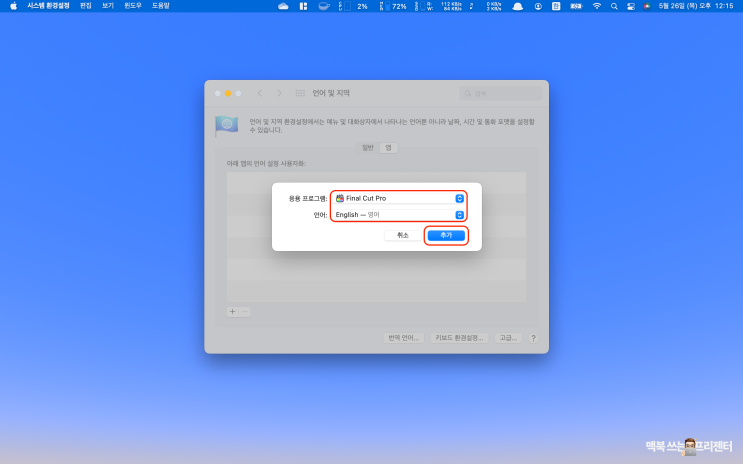
얼마 전 업데이트로 파이널컷프로가 드디어 공식적으로 한글을 지원하게 되었습니다. 물론 새롭게 배우기 시작하는 분들께는 편리함을 제공할 수 있지만 기존에 영문 버전을 사용하시던 분들께는 오히려 불편함만 가중될 수 있습니다. 그래서 오늘 포스팅에서 파이널 컷 프로 한글 버전을 다시 영문 버전으로 변경하는 방법에 대해 알아보겠습니다. '시스템 환경설정 언어 및 지역'에서 변경할 수 있습니다. 런치패드에 들어가 톱니바퀴 모양의 '시스템 환경설정'을 선택합니다. 상단 우측에 위치한 '언어 및 지역'을 선택해 주세요. 상단의 '앱'탭을 선택하고 좌측 아래의 '+'버튼을 눌러줍니다. 응용 프로그램에서 'Final Cut Pro'를 선택하고 언어를 'English'로 변경합니다. 추가를 선택하고 빠져나옵니다. 혹시나 파이널컷프로가 실행 중이라면 재실행 알림이 나타납니다. '지금 재실행'을 눌러주세요. 파이널컷프로가 예전처럼 영문판으로 다시 변경되었습니다. 영문 버전으로 시작하는 것도 좋은 선택!
무료 TV, 가입도 필요 없다! 삼성 TV 플러스에서 무제한 시청 가능합니다!

무료 TV, 가입도 필요 없다! 삼성 TV 플러스에서 무제한 시청 가능합니다!

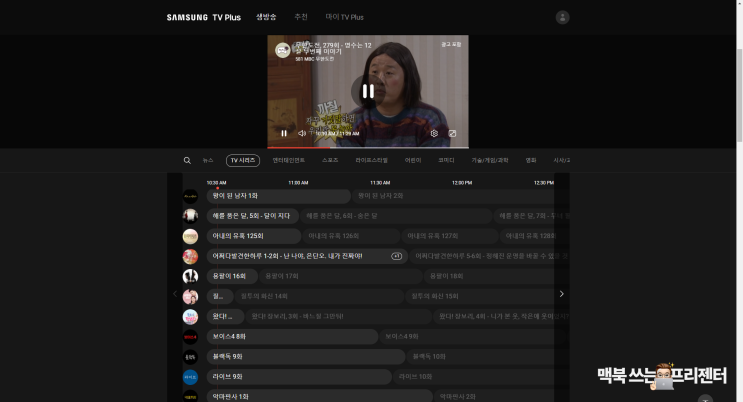
웨이브나 티빙 같은 앱을 사용하지 않고서도 편하게 무료로 TV를 시청할 수 있는 웹사이트가 있습니다. 회원가입도 별다른 접속 절차도 필요 없어서 아주 편리한 곳인데요. 오늘 포스팅에서는 '삼성 TV 플러스'를 통해 무료 TV 시청을 할 수 있는 방법에 대해 알아봅시다! 너무 간단합니다. 웹사이트 접속만 하세요! 사용방법은 사실 어려울 것이 하나도 없습니다. 웹사이트에 접속만 하시면 되는데요. 하단의 링크로 접속만 해주세요. Samsung TV Plus 생방송 추천 마이 TV Plus This is a modal window. No compatible source was found for this media. Samsung TV Plus 사용을 환영합니다! 계속하려면 이용약관 과 개인정보 수집·이용 에 동의해주세요. 만 14세 이상입니다 맞춤형 광고 제공을 위한 개인정보 수집/이용 동의 (선택) 자세히보기 전체 (선택) 동의 Copyright 2021 ~ 2022 SAMSUNG All
픽디자인 커프, a6400 핸드 스트랩으로 강력 추천!

픽디자인 커프, a6400 핸드 스트랩으로 강력 추천!

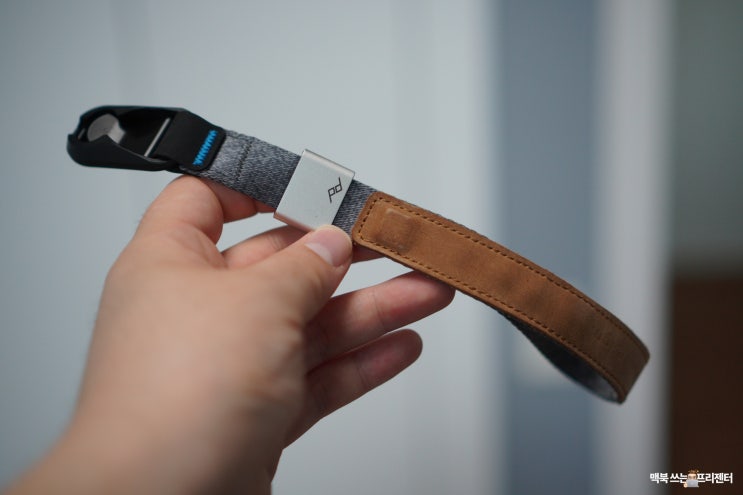
카메라 액세서리에는 정말 많고 다양하지만, 반드시 갖추어야 할 것들 중 하나를 고른다면 스트랩이라고 생각합니다. 고가인데다 무거운 카메라를 손으로만 달랑달랑 들고 다니기에는 조금 위험하니까요! 오늘 포스팅에서는 스트랩, 그중에서도 가장 애정 하는 픽디자인의 커프 핸드 스트랩을 소개합니다. 눈에 띄는 디자인으로 승부하는, 픽디자인 '픽디자인'이라는 업체명에서도 알 수 있듯이, 단순하지만 눈에 띄는 디자인의 카메라 액세서리를 제조하는 업체입니다. 카메라 가방에서부터 파우치, 스트랩, 삼각대 등을 판매하고 있습니다. 2011년 크라우드 펀딩을 통해 화려하게 데뷔한 업체인 만큼 그 감각이 매우 젊고 뒤어납니다. 특히 카메라를 단단하게 고정할 수 있도록 해주는 액세서리인 '캡쳐'시리즈가 굉장히 유명한 곳입니다. 보기 좋은 디자인에 기능도 좋다면 싫어할 이유가 없습니다. 다만 가격이... 사진은 카메라 고정 액세서리 '캡쳐'입니다. 이쁜 디자인에 너무나 편한 사용성, 픽디자인 커프 픽디자인 커
iStat Menus로 맥북의 리소스를 실시간 확인하는 방법

iStat Menus로 맥북의 리소스를 실시간 확인하는 방법

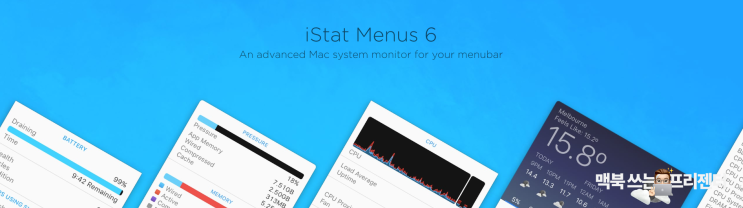
가장 최근에 출시된 맥북은 M1 칩을 탑재하면서 그 성능이 비약적으로 높아졌죠. 일반 사용자들은 리소스가 부족해 답답한 경우도 거의 없다고들 하던데요. 하지만 제가 사용 중인 제품은 예전 인텔 맥북 그것도 i5에 메모리 8GB 제품이라 조금만 부하가 걸리면 비행기 이륙하는 소리가 나고는 합니다. 결국 리소스 관리가 가장 중요한 일이 되어버렸습니다. 오늘 포스팅에서는 맥북의 리소스를 실시간 확인할 수 있도록 도와주는 iStat Menus 앱을 알아보겠습니다. 유료 앱입니다. 12,000원이에요. 값어치는 합니다. 맞습니다. 무료 앱은 아닙니다. 맥 앱스토어에서 다운로드할 수 있고 가격은 12,000원입니다. 하지만 항상 리소스 부족에 시달리는 저에게는 그만큼의 값어치는 충분히 하고 있는 앱입니다. 참고로 제작사 홈페이지에서도 앱을 구입할 수 있는데 가격이 좀 더 비싼 대신 날씨정보 확인과 같은 일부 기능이 더 포함되어 있습니다. 앱을 사용하는 방법은 어렵지 않습니다. CPU & GPU
ⓒ 2022 [맥북쓰는 프리젠터] All rights reserved.
Supported by Keyzard